

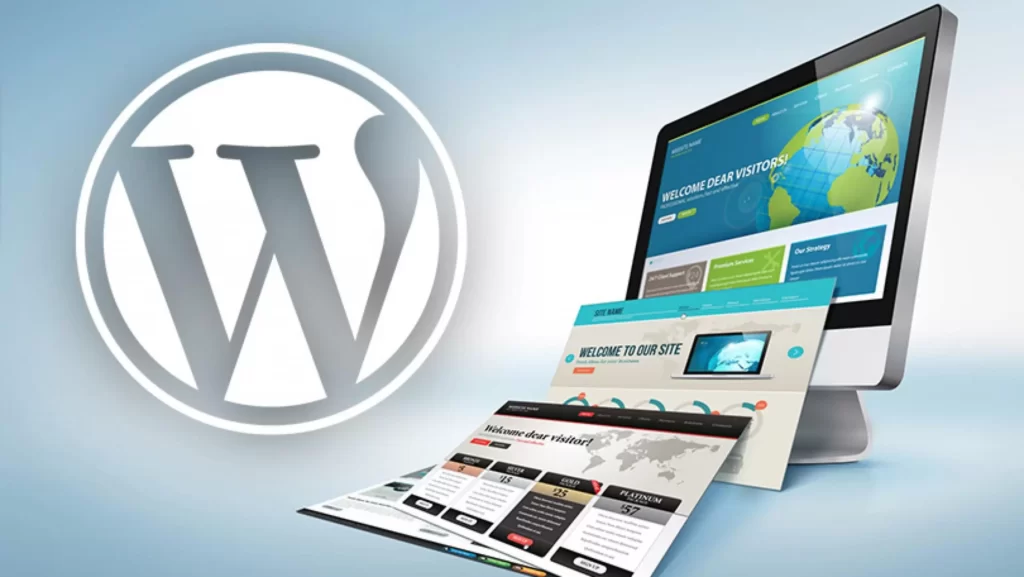
Dijital dünyanın hızla gelişmesiyle birlikte, bir web sitesine sahip olmak artık birçok kişi ve işletme için vazgeçilmez bir gereklilik haline geldi. WordPress, kullanıcı dostu arayüzü, geniş tema ve eklenti seçenekleriyle en popüler içerik yönetim sistemlerinden (CMS) biridir. Peki, bir WordPress sitesi nasıl kurulur? Bu kapsamlı rehberde, adım adım WordPress site kurulumunu öğrenecek, gerekli araçları ve ipuçlarını keşfedeceksiniz. İster kişisel bir blog oluşturmak, ister profesyonel bir işletme sitesi kurmak isteyin, bu rehber sizin için ideal bir başlangıç noktası olacak.
1. WordPress Nedir?
WordPress, içerik yönetim sistemi (CMS) olarak bilinir ve kullanıcıların teknik bilgiye ihtiyaç duymadan web siteleri oluşturmasına olanak tanır. PHP ve MySQL üzerine inşa edilen WordPress, esnek yapısı ve geniş eklenti ve tema seçenekleriyle hem bireysel blog sahipleri hem de büyük işletmeler için ideal bir çözümdür.
1.1 WordPress’in Avantajları
- Kullanıcı Dostu Arayüz: Teknik bilgiye sahip olmayan kullanıcılar için bile kolay kullanım.
- Esneklik ve Özelleştirilebilirlik: Binlerce tema ve eklenti ile web sitenizi istediğiniz gibi şekillendirebilirsiniz.
- SEO Dostu: Arama motorlarında daha iyi sıralamalar elde etmek için optimize edilmiştir.
- Topluluk Desteği: Büyük bir kullanıcı ve geliştirici topluluğu ile sürekli güncellenir ve desteklenir.
- Çok Dilli Destek: Birden fazla dili destekler ve çok dilli web siteleri oluşturmanıza olanak tanır.
1.2 WordPress.com vs WordPress.org
WordPress.com ve WordPress.org, iki farklı WordPress platformudur ve her birinin kendine özgü avantajları bulunmaktadır.
WordPress.com:
- Barındırma hizmeti içerir, ek bir hosting sağlayıcısına ihtiyaç duymazsınız.
- Kullanımı ücretsizdir ancak sınırlı özelleştirme seçenekleri sunar.
- Daha az kontrol ve esneklik sağlar.
WordPress.org:
- Kendi hosting sağlayıcınızı seçmeniz gerekir.
- Ücretsiz değildir, ancak daha fazla özelleştirme ve kontrol sunar.
- Binlerce eklenti ve tema kullanma imkanı sağlar.
2. Domain ve Hosting Seçimi
Bir WordPress sitesi kurmanın ilk adımı, uygun bir domain adı ve hosting sağlayıcısı seçmektir. Domain ve hosting, web sitenizin temel taşlarıdır ve doğru seçimler, sitenizin başarısı için kritik öneme sahiptir.
2.1 Domain Nedir ve Nasıl Seçilir?
Domain adı, web sitenizin internet üzerindeki adresidir (örneğin, www.ornek.com). İyi bir domain adı seçmek, sitenizin marka bilinirliği ve SEO performansı açısından önemlidir.
Domain Seçim İpuçları:
- Kısa ve Anlaşılır Olun: Kolay telaffuz edilen ve hatırlanabilen bir isim seçin.
- Anahtar Kelime İçerisine Dikkat Edin: Sitenizin konusunu yansıtan anahtar kelimeleri içerebilir.
- .com, .net, .org Gibi Yaygın Uzantıları Tercih Edin: Bu uzantılar daha güvenilir ve profesyonel görünür.
- Marka Olabilirlik: Gelecekte markalaşmayı düşünüyorsanız, benzersiz ve tescillenebilir bir isim seçin.
- Telif Haklarına Dikkat Edin: Başkalarının tescillenmiş isimlerini kullanmaktan kaçının.
Domain Satın Alma Yöntemleri:
- Domain Kayıt Şirketleri: GoDaddy, Namecheap, Bluehost gibi firmalardan domain satın alabilirsiniz.
- Hosting Sağlayıcıları: Çoğu hosting sağlayıcısı, domain kayıt hizmeti de sunar.
2.2 Hosting Nedir ve Hangi Türleri Var?
Hosting, web sitenizin internet üzerinde barındırıldığı sunucudur. Farklı hosting türleri, farklı ihtiyaçlara yönelik çözümler sunar.
Hosting Türleri:
Paylaşımlı Hosting: Birden fazla web sitesinin aynı sunucuyu paylaşmasıdır. Bütçe dostudur ancak kaynak paylaşımı nedeniyle performans sınırlamaları olabilir.
- VPS Hosting (Virtual Private Server): Fiziksel bir sunucunun sanal olarak bölünmesidir. Daha fazla kontrol ve performans sunar.
- Dedicated Hosting: Tamamen size ayrılmış bir sunucudur. En yüksek kontrol ve performans sağlar ancak maliyeti yüksektir.
- Bulut Hosting: Birden fazla sunucunun birlikte çalışmasıyla sağlanan esnek ve ölçeklenebilir bir çözümdür.
- WordPress Hosting: Özellikle WordPress siteleri için optimize edilmiş hosting paketleridir. Genellikle hız, güvenlik ve destek açısından avantajlar sunar.
2.3 En Popüler Hosting Sağlayıcıları
- Bluehost: WordPress tarafından önerilen hosting sağlayıcılarından biridir. Kullanıcı dostu arayüzü ve iyi müşteri desteği ile bilinir.
- SiteGround: Yüksek performans, güvenlik ve mükemmel müşteri hizmetleri sunar.
- HostGator: Uygun fiyatlı hosting paketleri ve geniş özellik yelpazesi ile popülerdir.
- A2 Hosting: Hız ve güvenlik odaklı hosting hizmetleri sunar.
- DreamHost: Güçlü performans, esnek paket seçenekleri ve 97 günlük para iade garantisi ile dikkat çeker.
3. WordPress Kurulumu
Domain ve hosting sağlayıcınızı seçtikten sonra, WordPress’i kurma aşamasına geçebilirsiniz. WordPress kurulumu iki şekilde gerçekleştirilebilir: otomatik ve manuel.
3.1 Otomatik Kurulum Yöntemleri
Çoğu hosting sağlayıcısı, WordPress’in otomatik olarak kurulmasını sağlayan araçlar sunar. Bu yöntem, teknik bilgiye sahip olmayan kullanıcılar için idealdir.
Otomatik Kurulum Adımları:
- Hosting Paneline Giriş Yapın: Genellikle cPanel veya benzeri bir kontrol paneli kullanılır.
- WordPress’i Bulun: “Yazılım” veya “Web Uygulamaları” bölümünde WordPress’i seçin.
- Kurulum Sihirbazını Başlatın: Kurulum adımlarını takip edin (domain seçimi, site adı, yönetici hesabı oluşturma vb.).
- Kurulumu Tamamlayın: İşlem tamamlandığında, WordPress siteniz hazır hale gelir.
3.2 Manuel Kurulum Yöntemi
Manuel kurulum, otomatik araçların dışında WordPress’i elle kurmanızı gerektirir. Bu yöntem, daha fazla kontrol sağlar ve bazı özel gereksinimler için uygundur.
Manuel Kurulum Adımları:
- WordPress İndirin: WordPress.org üzerinden en son sürümü indirin.
- Dosyaları Sunucuya Yükleyin: FTP istemcisi (FileZilla gibi) kullanarak WordPress dosyalarını hosting sunucunuza yükleyin.
- Veritabanı Oluşturun: Hosting panelinizden bir MySQL veritabanı ve kullanıcı oluşturun.
- wp-config.php Dosyasını Düzenleyin: wp-config-sample.php dosyasını wp-config.php olarak yeniden adlandırın ve veritabanı bilgilerinizi ekleyin.
- WordPress Kurulum Sihirbazını Çalıştırın: Web tarayıcınızdan domain adınıza giderek kurulum sihirbazını başlatın ve adımları takip edin.
- Kurulumu Tamamlayın: Yönetici hesabınızı oluşturduktan sonra, WordPress siteniz kullanıma hazır hale gelir.
4. Temel Ayarları Yapılandırma
WordPress kurulumunu tamamladıktan sonra, sitenizin temel ayarlarını yapılandırmanız gerekir. Bu adımlar, sitenizin işlevselliğini ve görünümünü optimize eder.
4.1 Genel Ayarlar
WordPress yönetici paneline giriş yaparak genel ayarlarınızı yapılandırabilirsiniz.
- Site Başlığı: Sitenizin adını girin.
- Tagline: Kısa bir açıklama ekleyin.
- Zaman Dilimi: Bulunduğunuz bölgeye uygun zaman dilimini seçin.
- Dil: Sitenizin ana dilini belirleyin.
- Üyelik: Kullanıcı kayıtlarını yönetmek için gerekli ayarları yapın.
4.2 Okuma ve Yazma Ayarları
Okuma Ayarları:
- Ana Sayfa Görünümü: Anasayfanızın blog yazıları mı yoksa statik bir sayfa mı gösterileceğini seçin.
- Gösterilecek Yazı Sayısı: Anasayfada kaç yazı gösterileceğini belirleyin.
Yazma Ayarları:
- Varsayılan Yazı Kategorisi: Yazılarınızın varsayılan kategorisini belirleyin.
- Varsayılan Yazı Formatı: Yazı formatlarını ayarlayın.
4.3 Permalink Ayarları
Permalink yapısı, URL’lerinizin nasıl görüneceğini belirler. SEO dostu bir permalink yapısı seçmek, arama motorlarındaki sıralamanızı iyileştirir.
Ayarlardan Permalink Ayarları’nı Seçin.
- SEO Dostu Yapılar: “Post adı” seçeneğini tercih edin.
- Değişiklikleri Kaydedin.
5. Tema Seçimi ve Kurulumu
Tema, WordPress sitenizin görünümünü ve düzenini belirler. Doğru temayı seçmek, sitenizin profesyonel ve çekici görünmesini sağlar.
5.1 Tema Nedir ve Neden Önemlidir?
Tema, sitenizin tasarımını ve düzenini kontrol eden şablonlardır. Temalar, renkler, fontlar, sayfa düzenleri ve diğer görsel unsurları içerir.
Tema Seçerken Dikkat Edilmesi Gerekenler:
- Responsive Tasarım: Mobil uyumlu olması, kullanıcı deneyimini artırır.
- Hız ve Performans: Hızlı yüklenen temalar, kullanıcı memnuniyetini ve SEO’yu olumlu etkiler.
- Özelleştirilebilirlik: Kendi ihtiyaçlarınıza göre düzenleyebilme imkanı.
- Destek ve Güncellemeler: Geliştiricilerin temayı düzenli olarak güncellemesi ve destek sunması.
- SEO Dostu: Temanın SEO optimizasyonuna uygun olması.
5.2 Ücretsiz ve Premium Temalar
Ücretsiz Temalar:
- WordPress Tema Deposundan Seçim: WordPress yönetici panelinden ücretsiz temalara erişebilirsiniz.
- Örnek Temalar: Astra, OceanWP, Hestia gibi popüler ücretsiz temalar.
Premium Temalar:
- Özel Özellikler: Daha fazla özelleştirme seçeneği, destek ve güncellemeler.
- Temel Kaynaklar: ThemeForest, Elegant Themes, StudioPress gibi platformlardan premium temalar satın alabilirsiniz.
5.3 Temayı Kurma ve Özelleştirme
Temayı Kurma Adımları:
- WordPress Yönetici Paneline Giriş Yapın.
- Görünüm > Temalar > Yeni Ekle seçeneğine gidin.
- Temayı Bulun veya Yükleyin: Ücretsiz temalar için arama yapın veya premium tema dosyasını yükleyin.
- Temayı Etkinleştirin.
Temayı Özelleştirme:
- Görünüm > Özelleştir bölümüne giderek tema ayarlarını düzenleyin.
- Renkler, Fontlar ve Düzen: Kendi zevkinize göre ayarlamalar yapın.
- Widget’lar ve Menüler: Sitenizin yapısını ve navigasyonunu şekillendirin.
- Sayfa Oluşturucular: Elementor, Beaver Builder gibi sayfa oluşturucularla sayfalarınızı tasarlayın.
6. Eklenti Kurulumu ve Yönetimi
WordPress’in en güçlü yönlerinden biri, eklenti sayesinde sitenizi ihtiyaçlarınıza göre genişletebilme yeteneğidir. Eklentiler, sitenize yeni özellikler ekler ve mevcut işlevselliği artırır.
6.1 Eklenti Nedir ve Nasıl Kullanılır?
Eklentiler, WordPress sitenize ek işlevsellikler kazandıran küçük yazılım parçacıklarıdır. Örneğin, SEO optimizasyonu, güvenlik, sosyal medya entegrasyonu gibi özellikler ekleyebilirsiniz.
Eklenti Kurma Adımları:
WordPress Yönetici Paneline Giriş Yapın.
- Eklentiler > Yeni Ekle seçeneğine gidin.
- Eklentiyi Arayın veya Dosya Yükleyin.
- Eklentiyi Kurun ve Etkinleştirin.
6.2 En Popüler WordPress Eklentileri
- Yoast SEO: SEO optimizasyonu için en popüler eklentilerden biri.
- Elementor: Güçlü bir sayfa oluşturucu, sürükle-bırak arayüzü ile kolay tasarım imkanı sunar.
- WooCommerce: E-ticaret siteleri için kapsamlı bir çözüm.
- Akismet: Spam yorumlarını engelleyen güvenlik eklentisi.
- Jetpack: Güvenlik, performans ve site yönetimi için çok yönlü bir eklenti.
- Contact Form 7: Basit ve esnek iletişim formları oluşturmanızı sağlar.
- WP Super Cache: Site hızını artırmak için önbellekleme eklentisi.
- UpdraftPlus: Kolay yedekleme ve geri yükleme işlemleri için kullanılır.
- Smush: Görsel optimizasyonu ile site hızını artırır.
- MonsterInsights: Google Analytics entegrasyonu ve detaylı analizler sunar.
6.3 Eklenti Güvenliği ve Güncellemeler
Eklentilerin güvenliği, sitenizin bütünlüğü için kritik öneme sahiptir. Güvenilir kaynaklardan eklenti indirin, gereksiz eklentileri devre dışı bırakın ve düzenli olarak güncellemeleri kontrol edin.
Güvenlik İpuçları:
- Resmi WordPress Eklenti Deposu’nu Tercih Edin: Güvenilir ve test edilmiş eklentiler kullanın.
- Eklenti Sayısını Azaltın: Gereksiz eklentiler site performansını düşürebilir ve güvenlik riskleri oluşturabilir.
- Düzenli Güncellemeler Yapın: Eklentilerin en son sürümlerini kullanmak güvenliği artırır.
7. İçerik Oluşturma ve Yönetme
Bir web sitesi oluşturmanın temel unsurlarından biri de içeriktir. Kaliteli ve düzenli içerik, ziyaretçilerin sitenizde daha uzun süre kalmasını sağlar ve SEO performansınızı iyileştirir.
7.1 Sayfa ve Yazı Oluşturma
Sayfalar ve yazılar, WordPress’in iki ana içerik türüdür.
- Sayfalar: “Hakkımızda”, “İletişim”, “Hizmetlerimiz” gibi statik içerikler için kullanılır.
Sayfa Oluşturma Adımları:
- WordPress Yönetici Paneline Giriş Yapın.
- Sayfalar > Yeni Ekle seçeneğine gidin.
- Başlık ve İçeriği Ekleyin.
- Sayfayı Yayınlayın.
Yazılar: Blog yazıları, haberler, güncellemeler gibi dinamik içerikler için kullanılır.
Yazı Oluşturma Adımları:
- WordPress Yönetici Paneline Giriş Yapın.
- Yazılar > Yeni Ekle seçeneğine gidin.
- Başlık ve İçeriği Ekleyin.
- Kategoriler ve Etiketler Belirleyin.
- Yazıyı Yayınlayın.
7.2 Medya Yönetimi
Medya, görseller, videolar, ses dosyaları ve belgeler gibi içerikleri kapsar. Medya yönetimi, sitenizin görsel çekiciliğini artırır ve kullanıcı deneyimini geliştirir.
Medya Yükleme Adımları:
- WordPress Yönetici Paneline Giriş Yapın.
- Medya > Yeni Ekle seçeneğine gidin.
- Dosyaları Sürükleyin veya Seçin.
- Medya Kitaplığı’nda Görüntüleyin ve Düzenleyin.
Medya Optimizasyonu:
- Görsel Boyutlarını Optimize Edin: Yüksek çözünürlüklü görseller, site hızını olumsuz etkileyebilir. Görselleri uygun boyutlarda ve sıkıştırılmış halde kullanın.
- Alt Metin Ekleyin: SEO ve erişilebilirlik için görsellerin alt metinlerini doldurun.
7.3 Menü ve Navigasyon Ayarları
Sitenizin menü yapısı, kullanıcıların aradıkları bilgilere kolayca ulaşmasını sağlar. İyi bir navigasyon sistemi, kullanıcı deneyimini iyileştirir ve sitenizin profesyonel görünmesini sağlar.
Menü Oluşturma Adımları:
- WordPress Yönetici Paneline Giriş Yapın.
- Görünüm > Menüler seçeneğine gidin.
- Yeni Menü Oluşturun ve bir ad verin.
- Sayfalar, Yazılar, Kategoriler gibi öğeleri menünüze ekleyin.
- Menüyü Konuma Atayın (örneğin, ana menü, alt menü).
- Menüyü Kaydedin.
- Dropdown Menüler: Alt menüler ekleyerek daha karmaşık navigasyon yapıları oluşturabilirsiniz.
8. WordPress Güvenliği ve Yedekleme
Bir web sitesi kurduktan sonra, güvenliğini sağlamak ve düzenli yedeklemeler yapmak, sitenizin sorunsuz çalışması için hayati öneme sahiptir.
8.1 Güvenlik Önlemleri
- Güncel Tutun: WordPress çekirdeği, temalar ve eklentileri düzenli olarak güncelleyin.
- Güçlü Şifreler Kullanın: Yönetici paneli için karmaşık ve güçlü şifreler kullanın.
- İki Faktörlü Kimlik Doğrulama: Ek güvenlik katmanı eklemek için iki faktörlü kimlik doğrulamayı etkinleştirin.
- Güvenlik Eklentileri Kullanın: Wordfence, Sucuri gibi güvenlik eklentileri ile sitenizi koruyun.
- SSL Sertifikası: Sitenize HTTPS üzerinden erişim sağlayarak verilerin güvenliğini artırın.
8.2 Yedekleme Stratejileri
- Otomatik Yedeklemeler: UpdraftPlus, BackupBuddy gibi eklentilerle otomatik yedeklemeler oluşturun.
- Düzenli Yedeklemeler: En az haftada bir yedekleme yaparak veri kaybı riskini azaltın.
- Yedekleri Güvenli Bir Yerde Saklayın: Yedeklemeleri yerel olarak değil, bulut tabanlı depolama hizmetlerinde saklayın.
9. SEO ve Performans Optimizasyonu
Web sitenizin arama motorlarında üst sıralarda yer alması, daha fazla ziyaretçi çekmek için önemlidir. SEO (Arama Motoru Optimizasyonu) ve performans optimizasyonu, sitenizin görünürlüğünü ve kullanıcı deneyimini iyileştirir.
9.1 SEO Nedir ve Neden Önemlidir?
SEO, web sitenizin arama motorlarında daha iyi sıralamalar elde etmesini sağlayan teknik ve içerik stratejilerini kapsar. İyi bir SEO, organik trafik çekmenize ve sitenizin hedef kitleniz tarafından daha kolay bulunmasına yardımcı olur.
9.2 SEO İçin En İyi Uygulamalar
- Anahtar Kelime Araştırması: İçeriklerinizi oluştururken doğru anahtar kelimeleri belirleyin.
- Başlık ve Meta Açıklamaları: Her sayfa ve yazı için özgün ve açıklayıcı başlıklar ve meta açıklamaları oluşturun.
- Başlık Etiketleri Kullanımı: H1, H2, H3 gibi başlık etiketlerini doğru ve hiyerarşik bir şekilde kullanın.
- Kaliteli ve Orijinal İçerik: Ziyaretçilere değer katan, özgün ve bilgilendirici içerikler oluşturun.
- İç Bağlantılar: Sitenizin içinde ilgili sayfalara bağlantılar vererek kullanıcıların sitede daha fazla vakit geçirmesini sağlayın.
- Mobil Uyumluluk: Sitenizin mobil cihazlarda sorunsuz çalışmasını sağlayın.
- Site Haritası ve Robots.txt: Arama motorlarının sitenizi daha iyi taramasını sağlamak için site haritası ve robots.txt dosyalarını oluşturun.
- Hız Optimizasyonu: Sitenizin hızlı yüklenmesini sağlayarak kullanıcı deneyimini iyileştirin.
9.3 Site Hızı ve Performans
- Önbellekleme Eklentileri: WP Super Cache, W3 Total Cache gibi eklentilerle site hızınızı artırın.
- Görsel Optimizasyonu: Görselleri sıkıştırarak ve uygun formatlarda kullanarak yükleme sürelerini kısaltın.
- Minimalist Tasarım: Gereksiz eklentilerden ve ağır temalardan kaçının.
10. WordPress Sitesini Yayına Alma ve Yayın Sonrası
Sitenizi kurup tüm ayarları yapılandırdıktan sonra, yayına almanız ve sürekli olarak yönetmeniz gerekir.
10.1 Siteyi Yayına Alma
- Son Kontrolleri Yapın: Tüm sayfaların doğru çalıştığından, bağlantıların kırılmadığından ve içeriklerin eksiksiz olduğundan emin olun.
- Gizli Geliştirme Alanlarından Çıkın: “Coming Soon” veya “Under Construction” sayfalarını kaldırarak sitenizi yayına alın.
- Google Search Console’a Ekleyin: Sitenizi Google’a tanıtmak ve tarama istatistiklerinizi izlemek için Google Search Console’a ekleyin.
10.2 İzleme ve Analiz Araçları
- Google Analytics: Ziyaretçi trafiğini izlemek ve kullanıcı davranışlarını analiz etmek için Google Analytics’i entegre edin.
- Google Search Console: SEO performansınızı izleyin ve arama motorlarındaki görünürlüğünüzü artırın.
- Jetpack: Site istatistikleri, güvenlik ve performans izleme özellikleri sunar.
10.3 Sürekli Güncelleme ve Bakım
- Düzenli İçerik Güncellemeleri: Sitenizi canlı tutmak ve SEO performansınızı artırmak için düzenli olarak yeni içerik ekleyin.
- Yazılım Güncellemeleri: WordPress çekirdeği, temalar ve eklentileri güncel tutarak güvenliği sağlayın.
- Site Bakımı: Sitenizin performansını ve güvenliğini sağlamak için düzenli olarak bakım yapın.
WordPress, esnekliği, kullanıcı dostu yapısı ve geniş topluluk desteği ile web sitesi oluşturmanın en popüler yollarından biridir. Doğru domain ve hosting seçimiyle başlayarak, adım adım WordPress’i kurup yapılandırmak, sitenizi başarılı bir şekilde yayına almanızı sağlar. Temalar ve eklentilerle sitenizi kişiselleştirirken, içerik oluşturma, güvenlik ve SEO gibi unsurları da göz önünde bulundurmanız, sitenizin başarısı için kritik öneme sahiptir. Bu rehberi takip ederek, kendi WordPress sitenizi kolayca kurabilir ve yönetebilirsiniz.
11. Sıkça Sorulan Sorular
1. WordPress.org ve WordPress.com arasındaki fark nedir?
WordPress.org, kendi hosting sağlayıcınızda WordPress sitenizi kurmanıza olanak tanır ve tam kontrol sağlar. WordPress.com ise barındırma hizmeti sunar ancak özelleştirme seçenekleri daha sınırlıdır. WordPress.org genellikle daha fazla esneklik ve özelleştirme imkanı sunar.
2. Bir WordPress sitesi kurmak için teknik bilgiye sahip olmam gerekiyor mu?
Hayır, WordPress kullanıcı dostu arayüzü sayesinde teknik bilgiye sahip olmayan kişiler de kolayca site kurabilir ve yönetebilir. Ancak, temel bilgisayar ve internet kullanımı bilgisi faydalıdır.
3. Ücretsiz temalar ve eklentiler yeterli mi?
Evet, birçok ücretsiz tema ve eklenti, başlangıç için yeterli işlevsellik sağlar. Ancak, daha özel ve gelişmiş özellikler için premium temalar ve eklentiler tercih edebilirsiniz.
4. WordPress sitemi güvenli kılmak için neler yapmalıyım?
• Düzenli güncellemeler: WordPress çekirdeği, temalar ve eklentileri güncel tutun.
• Güçlü şifreler kullanın: Yönetici hesabınız için karmaşık şifreler belirleyin.
• Güvenlik eklentileri kullanın: Wordfence, Sucuri gibi eklentiler ile güvenliği artırın.
• SSL sertifikası alın: HTTPS üzerinden güvenli bağlantı sağlayın.
5. WordPress sitemi mobil uyumlu hale nasıl getiririm?
Responsive temalar kullanarak sitenizin mobil cihazlarda sorunsuz çalışmasını sağlayabilirsiniz. Ayrıca, Google’ın Mobil Uyumluluk Testi aracını kullanarak sitenizin mobil uyumluluğunu kontrol edebilirsiniz.
6. SEO için en iyi eklentiler nelerdir?
• Yoast SEO: İçerik optimizasyonu ve meta etiket yönetimi için idealdir.
• All in One SEO Pack: Alternatif bir SEO eklentisi olarak kullanılabilir.
• Rank Math: Gelişmiş SEO özellikleri sunar ve kullanıcı dostudur.
7. Web sitemin hızını nasıl artırabilirim?
• Önbellekleme eklentileri kullanın: WP Super Cache, W3 Total Cache gibi eklentilerle site hızınızı artırın.
• Görselleri optimize edin: Smush gibi eklentilerle görselleri sıkıştırın.
• CDN kullanın: İçerik Dağıtım Ağları (CDN) ile sitenizin hızını artırın.
• Tema ve eklenti optimizasyonu: Gereksiz temalar ve eklentilerden kaçının.
8. WordPress siteme nasıl yedekleme yapabilirim?
• Yedekleme eklentileri kullanın: UpdraftPlus, BackupBuddy gibi eklentilerle otomatik yedeklemeler oluşturabilirsiniz.
• Manuel yedekleme: Hosting panelinizden veritabanı ve dosya yedeklemeleri alabilirsiniz.
• Bulut depolama kullanın: Yedeklemeleri güvenli bir şekilde saklamak için bulut tabanlı hizmetler kullanın.
9. WordPress siteme e-ticaret özelliği nasıl ekleyebilirim?
• WooCommerce eklentisini kurun: WooCommerce, WordPress için en popüler e-ticaret eklentisidir ve mağaza oluşturmanızı sağlar.
• Ödeme yöntemlerini yapılandırın: PayPal, kredi kartı gibi ödeme seçeneklerini ekleyin.
• Ürünleri ve kategorileri oluşturun: Mağazanızda satacağınız ürünleri ekleyin ve kategorilere ayırın.
10. WordPress yönetici panelime nasıl daha kolay erişebilirim?
• Kısa URL’ler oluşturun: wp-admin yerine özel kısa URL’ler kullanarak güvenliği artırabilirsiniz.
• İki faktörlü kimlik doğrulama: Güvenliğinizi artırmak için iki faktörlü kimlik doğrulamayı etkinleştirin.
• Yönetici kullanıcı rolü atayın: Sadece gerekli kullanıcıların yönetici erişimine sahip olmasını sağlayın.
